





任意のストレージを全消去する方法
をこっそり紹介します
難易度:初心者お断り
この記事に関する問い合わせは受け付けません。
自力でググって解決できる方だけ、ご覧ください。
この記事に関する問い合わせは受け付けません。
自力でググって解決できる方だけ、ご覧ください。

Chrome OS FlexなどのインストールUSBを作成すると、Windowsからすれば中のパーティションがメチャクチャになっていて、USBメモリとして使うことが実質できません。
「ディスクの管理」等でパーティションを全て削除して初期化すれば、USBメモリとして再利用ができます。
しかし、削除すべきパーティションは無数にある(有限ではある)ので、大変な手間となります。
実際にやってみたところ、インストールUSBはそこまでメチャクチャではありませんでした。
Chrome OS Flexをインストールしたシステムディスクの方は、ぐっちょんぐっちょんになったのでこっちと勘違いしてたのかも。
そこで、Diskpartコマンドを使って一発で消してしまおうというわけです。
~ はじめに ~
これやると問答無用で全部消えます。
コマンドを実行する際、最終確認メッセージ等は一切ありません。
それが誤操作だったとしても取り返しがつきません。
誤り次第ではパソコンが起動しなくなり、二度と元には戻りません。
自称初心者や、おっちょこちょいは絶対にやらないでください。
失敗する覚悟のないやつは、ここで諦めておけ。
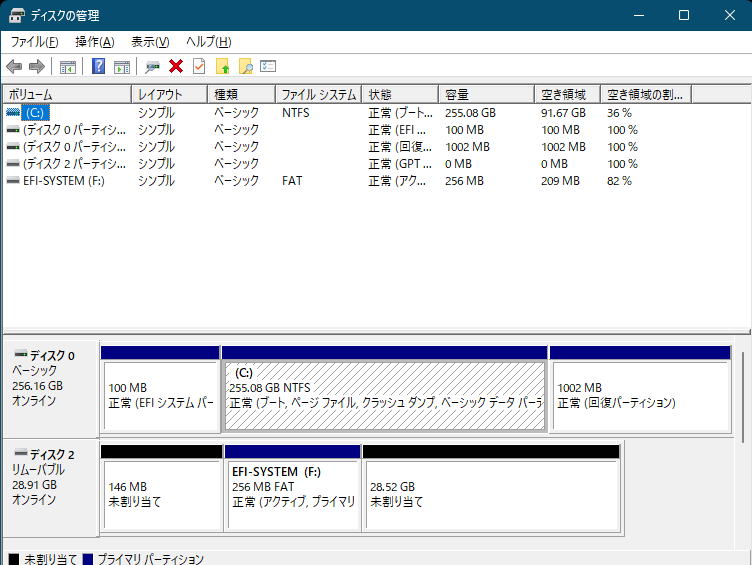
Chrome OS Flexのインストールディスクはこのようなパーティション構成になっています。
これなら、正直ここで右クリックして削除した方が早いです。
一方、Chrome OS Flexをインストールしたシステムディスクはこのようなパーティション構成になっています。
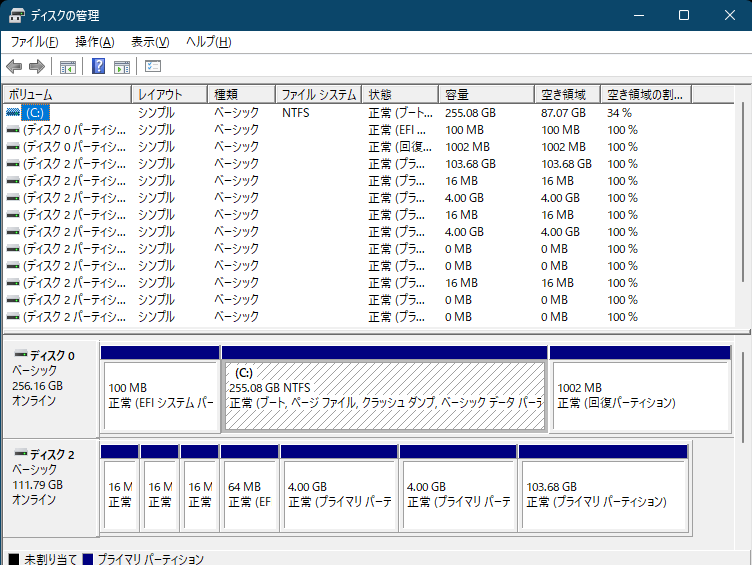
7つのパーティションが存在するように見えますが、よく見てください。
リストを見ると7つどころではないパーティションが表示されています。(スクロールする余地がある)
ぐっちょんぐっちょんでしょ?
これをひとつずつ削除していくのは、できないことはないけれど面倒くさいので、一発で消してしまうのがこの記事の主旨です。
コマンドプロンプト等でdiskpartを実行したら、念の為認識しているディスクを確認しろ。
list disk
初心者じゃないんだから、どれが当該ディスクはわかるだろう。
それを選択状態にしろ。
select disk <ディスク番号>
次で最後。
これを実行したらすべてが水の泡。
絶対にディスクの選択を間違うなよ!
clean
ほとんど一瞬の出来事だろう。
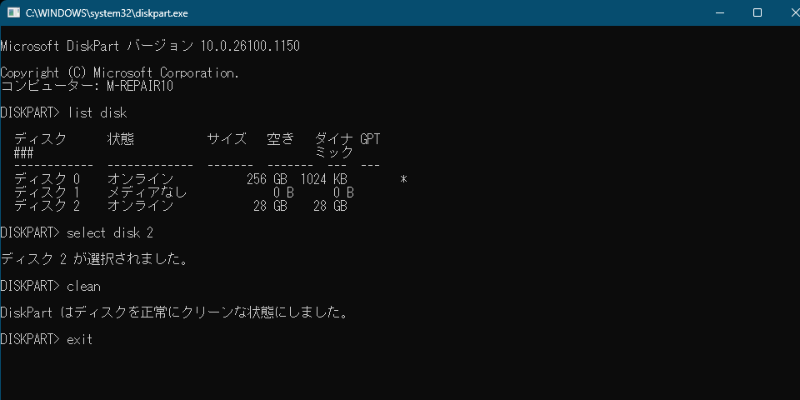
diskpartの参考画面はChrome OS Flexのインストールディスクのときのものです。
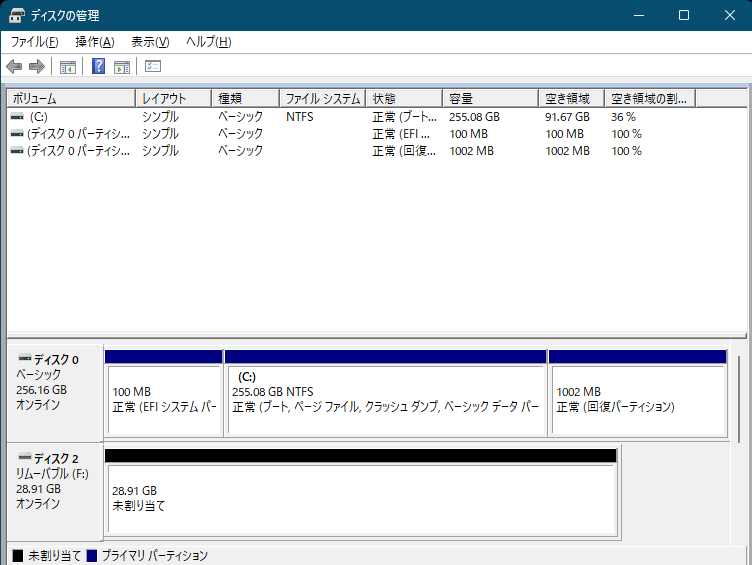
ひとつの空(未割り当て)の領域になったので、またフォーマットして再利用ができるぞ。
© JOYMATE Co., Ltd. 2000 - 2026